

解压缩软件平时很少被单独提起,但真正遇到游戏整合包、分卷压缩包或体积较大的资源时,它往往比下载工具更容易影响体验:有的软件装好就能用,有的软件更适合 Windows 11 右键菜单,还有的软件把批量转换、校验和文件管理做得更完整。这篇不追求把同类工具全部列一遍,而是从目前仍在维护的正式版本里挑出四款定位清楚的选择,方便按自己的使用习惯直接决定。
四款软件快速选择
| 软件 | 当前版本 | 主要特点 | 更适合谁 |
|---|---|---|---|
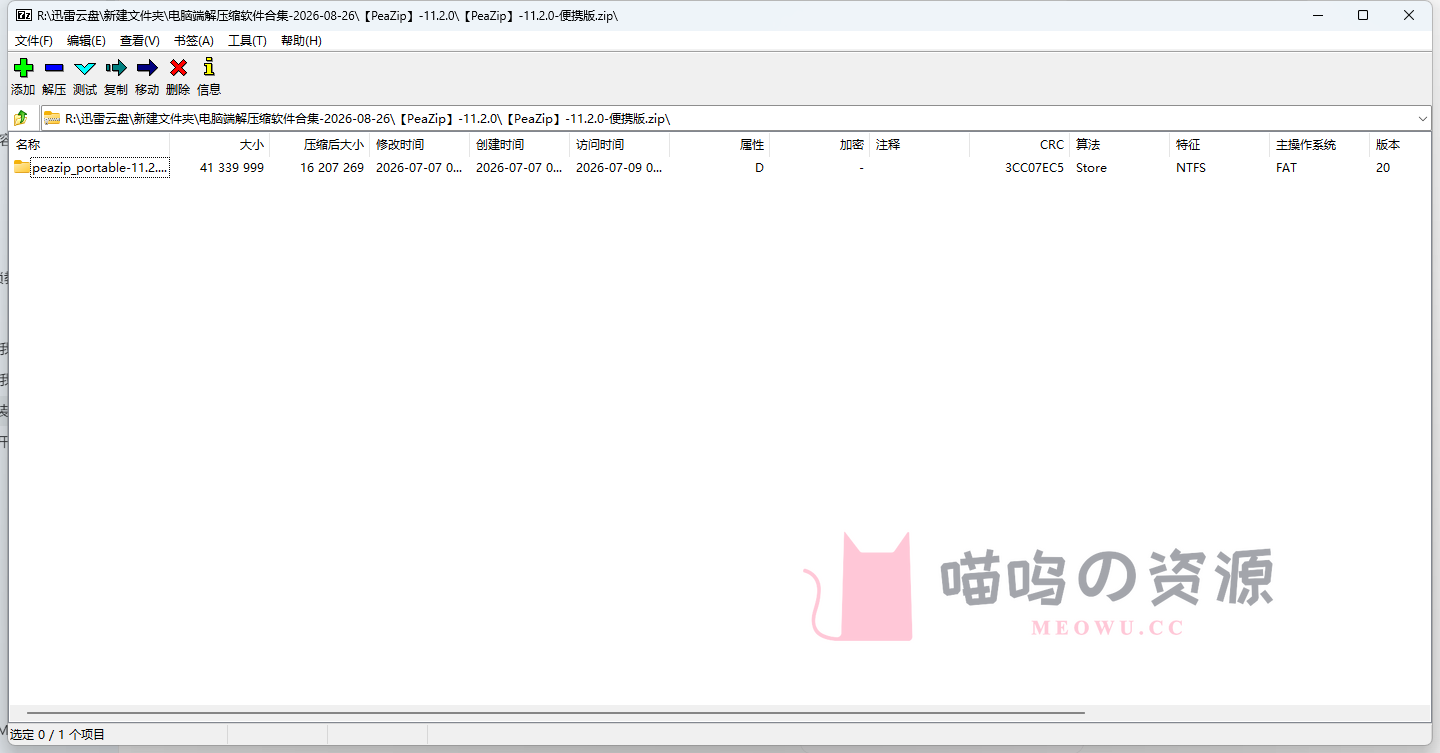
| 7-Zip | 26.02 | 轻量、稳定 | 大多数用户 |
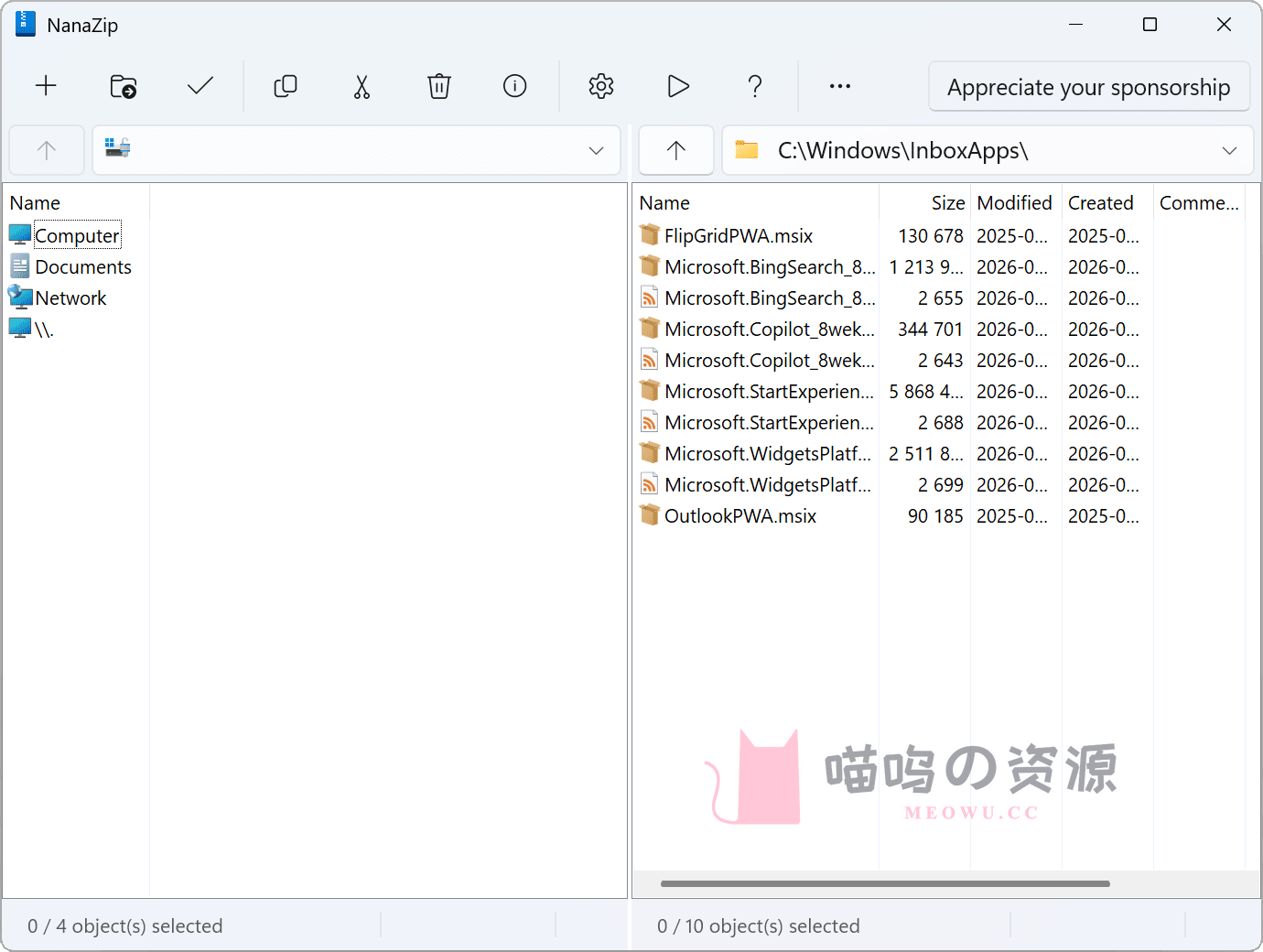
| NanaZip | 6.5.1800.0 | 现代界面、右键菜单 | Windows 10/11 用户 |
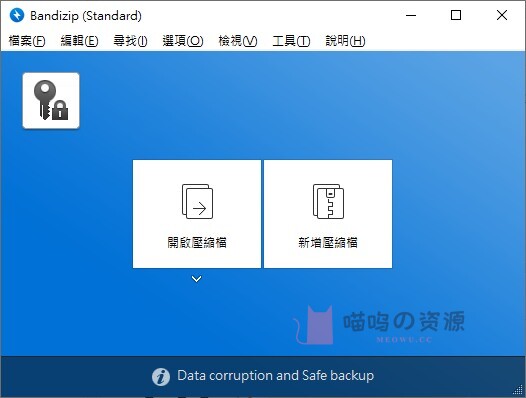
| Bandizip | 7.46 | 操作直观、智能解压 | 小白与日常办公 |
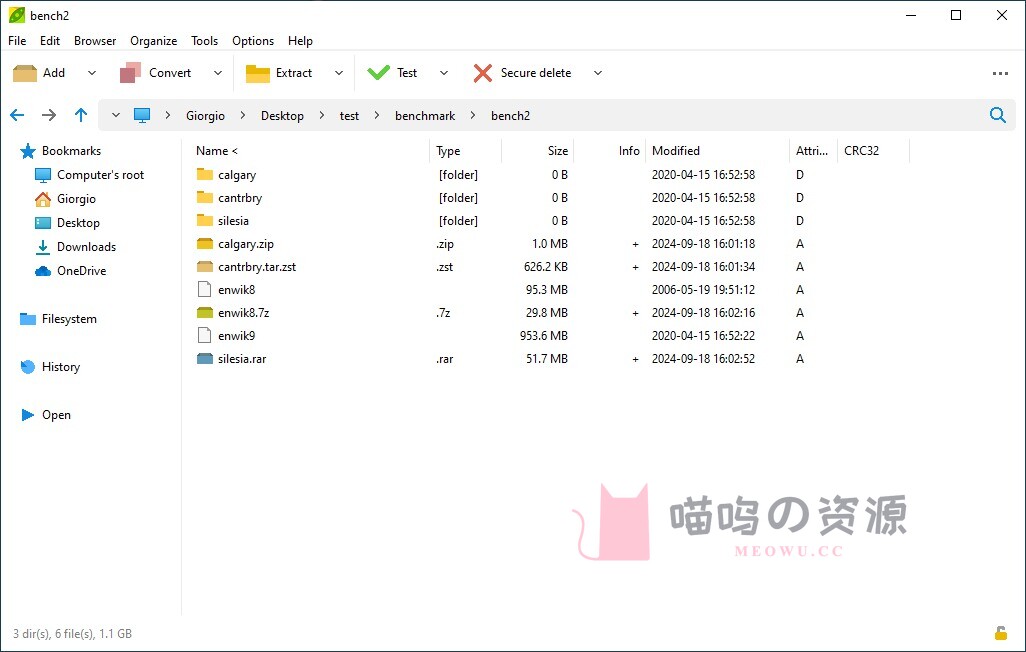
| PeaZip | 11.2.0 | 多格式、批量与便携版 | 进阶整理需求 |
7-Zip:装好以后很少需要再管

7-Zip 的界面一直比较朴素,但它的优势也正是简单:安装体积小,ZIP、7Z、RAR 等常见格式都能直接打开,右键菜单里保留“解压到当前目录”“解压到同名文件夹”和“测试压缩包”等高频操作。它可以读取和解压 RAR,但不能创建 RAR;平时自己打包文件时,用 ZIP 方便分享,用 7Z 追求更高压缩率就足够了。
- 适合:只需要稳定完成压缩与解压,不想被额外功能打扰的用户。
- 值得用的功能:打开压缩包前先执行“测试”,可以快速判断文件是否下载完整。
- 本站整理:7-Zip 26.02,官方 Windows x64 完整安装包。
NanaZip:更贴近现在的 Windows

NanaZip 可以理解为更适合新系统的一套压缩工具。它把界面、深色模式、缩放适配和 Windows 10/11 的资源管理器菜单做得更现代,常用格式与压缩能力则延续了 7-Zip 系列的基础。对于已经习惯 Windows 11 新右键菜单、又不想每次都点“显示更多选项”的用户,它会比传统界面自然不少。
- 适合:重视 Windows 11 使用习惯、深色界面和高分屏显示的用户。
- 需要注意:6.5 系列要求 Windows 10 2004 或更高版本;MSIX 安装与普通 EXE 略有不同。
- 本站整理:NanaZip 6.5.1800.0 官方 MSIX 完整包,并保留同版本许可证文件。
Bandizip:更容易把文件解到正确位置

Bandizip 对第一次接触压缩包的人更友好。它的“智能解压”会根据压缩包内部结构决定是否创建同名文件夹,能减少把几十个零散文件直接铺满桌面的情况;浏览压缩包、拖出指定文件、处理分卷文件也比较直观。免费 Standard 版已经覆盖日常压缩与解压,但会带有广告,修复压缩包、密码恢复和包内图片预览等功能属于付费版本,不应把它们当作免费版的默认能力。
- 适合:更看重操作提示、目录判断与界面易用性的用户。
- 需要注意:安装时认准 Standard 免费版;文章整理包不包含任何付费授权或破解内容。
- 本站整理:Bandizip 7.46 官方 Standard 全架构完整安装包,数字签名已核验。
PeaZip:压缩工具之外还有文件管理

PeaZip 更像“文件管理器加压缩工具”。除了打开与创建压缩包,它还把格式转换、校验值、重复文件查找、安全删除和批量任务放在同一套界面里,适合经常整理大量资源的人。功能多也意味着第一次打开时按钮会比 7-Zip 多一些;如果只是偶尔解压一个 ZIP,它未必最省事,但需要安装版与便携版来回切换时就很方便。
- 适合:需要多格式转换、批量操作、校验文件或随身携带便携版的用户。
- 使用建议:先用默认设置熟悉“添加、转换、解压、测试”四个入口,其他工具按需要再开。
- 本站整理:PeaZip 11.2.0 官方 Windows x64 安装包与便携版。
本站整理的下载内容
合集内均为官方网站或官方发布仓库提供的原始文件。Meowu 只负责核对正式版、统一命名和整理目录,没有精简、汉化、修改安装程序,也没有加入推广组件。
- 独立目录:每款软件按“【品牌名】-版本号”单独存放,安装包不会混在一起。
- 完整文件:四款均为可以离线保存的官方完整包;PeaZip 额外提供便携版,NanaZip 保留对应许可证文件。
- 版本清单:合集附带 TXT 清单,记录包类型、文件大小、SHA256 与可用的数字签名信息。
- 原始归属:所有软件、名称、商标及版权均归各自官方开发者或权利人所有。
解压资源时常见的几个问题
- 分卷文件要放在同一目录:类似
.7z.001、.zip.001或.part1.rar的文件不能只下载第一段,通常从第一个分卷开始解压。 - 密码错误不一定是软件问题:先确认密码前后没有多余空格、全角符号或换行,再判断文件是否损坏。
- 不要直接解压到桌面:不确定压缩包内部结构时,优先选择“解压到同名文件夹”,后续清理会轻松很多。
- 先测试再反复重下:校验失败或提示意外结束时,先使用“测试压缩包”;只有确认文件损坏后再重新下载。
- 留意可执行文件:压缩包来自陌生来源时,不要因为能正常解压就直接运行其中的 EXE、BAT 或脚本文件。
多数用户装一款 7-Zip 就够用;只有当右键菜单、界面习惯或批量整理确实影响效率时,再换 NanaZip、Bandizip 或 PeaZip。


暂无评论内容