

2026手机端模拟器推荐:六款热门免费选择与适用场景

2026手机端模拟器推荐:六款热门免费选择与适用场景-喵呜の资源
2026手机端模拟器推荐:六款热门免费选择与适用场景
此内容为免费资源,请登录后查看
喵币0
资源名称喵呜の模拟器[手机]
适用平台Android
整理来源Meowu
免费资源

手机模拟器最容易踩的坑,不是不会安装,而是把“能启动”和“适合长期玩”当成一回事。PSP、3DS、Wii、DS 和 Windows 游戏对硬件、操作方式与驱动的要求完全不同:同一台手机里,PPSSPP 可能非常稳定,换到 Dolphin 或 Winlator 就会明显发热;反过来,功能最多的 RetroArch 也未必适合只想点开游戏就玩的用户。这篇把六款当前仍值得安装的免费选择按用途拆开,重点说清楚它们各自擅长什么、适合谁,以及第一次使用时应该注意什么。

先按想玩的游戏平台来选

  • 主要玩 PSP:优先选 PPSSPP,设置直观,触控也比较成熟。
  • 主要玩 GameCube 或 Wii:选 Dolphin,但要给手机性能和散热留出余量。
  • 主要玩 3DS:选 Azahar,双屏布局和图像增强是重点。
  • 主要玩 DS 或 DSi:选 melonDS,触控和双屏玩法与手机天然契合。
  • 想把多种经典平台放在一个界面:选 RetroArch,适合愿意花时间理解核心与目录的人。
  • 想在手机上尝试 Windows 游戏:选 Winlator,但它最吃硬件,也最需要逐个游戏调整。

PPSSPP:玩 PSP 最省心的选择

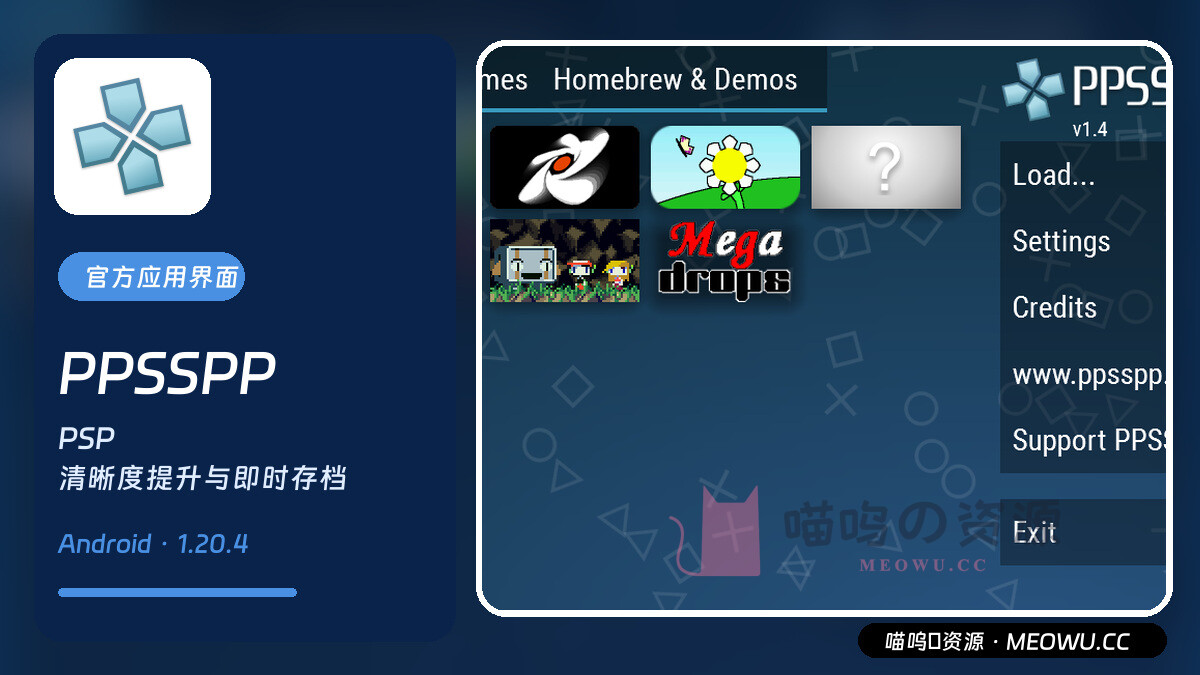
PPSSPP Android 官方应用界面与版本说明
PPSSPP:官方安卓界面

如果你主要想在手机上玩 PSP,PPSSPP 基本就是最稳妥的起点。它的游戏列表、虚拟按键、即时存档、倍速和画面倍率都比较容易理解,中端手机也能覆盖大量 PSP 游戏。对于第一次接触模拟器的人来说,它不需要先学一堆术语,选好游戏目录后就能开始。

建议先保持默认渲染方式和较低画面倍率,确认声音、速度和存档正常后再逐步提高分辨率。触控足够应付回合制、文字冒险和节奏较慢的游戏;动作、竞速或格斗类游戏接手柄会舒服很多。

Dolphin:GameCube 与 Wii 的主力方案

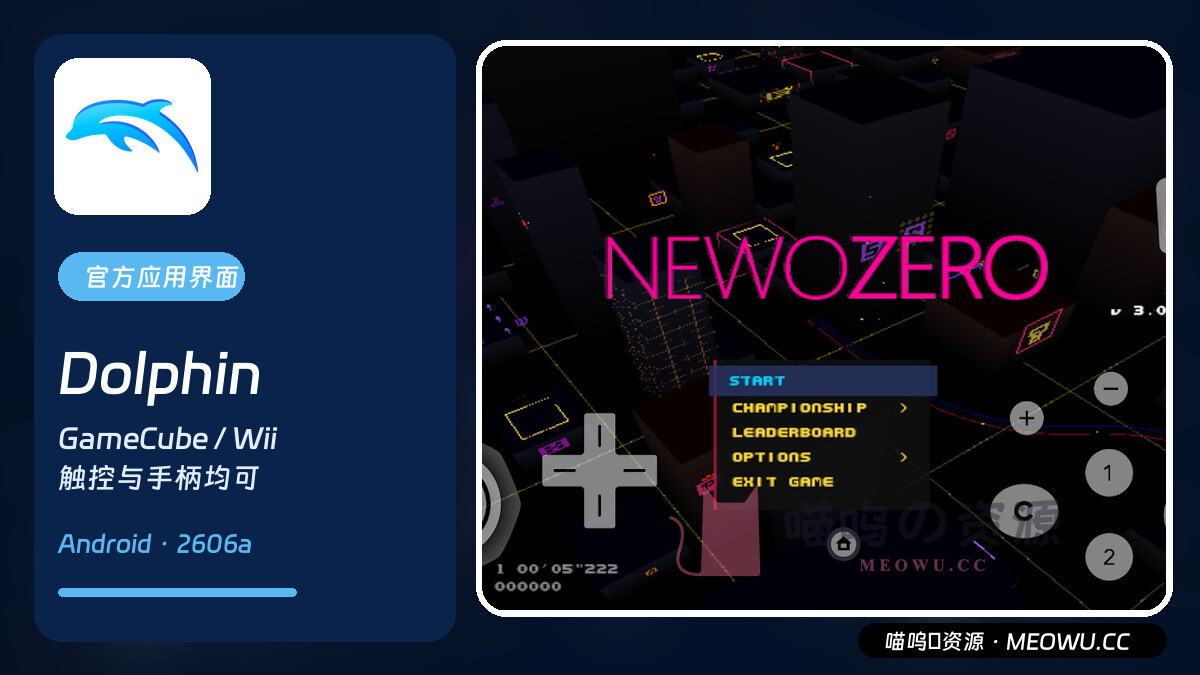
Dolphin Android 官方应用界面与游戏运行画面
Dolphin:官方运行画面

Dolphin 能把 GameCube 和 Wii 两个平台放进同一个游戏库,画面提升空间也很大,但它对处理器、GPU 驱动和持续散热的要求明显高于 PPSSPP。性能较好的手机可以获得很不错的体验,配置一般时则更适合从原生分辨率、默认后端和单款游戏设置开始。

Wii 游戏还涉及体感、指针和不同手柄布局,屏幕上的虚拟键不一定能还原所有操作。准备长期玩之前,先确认目标游戏需要哪种控制方式;如果按键较多或需要持续操作,蓝牙手柄通常比堆满屏幕的触控键更合适。

Azahar:更适合现代 Android 的 3DS 模拟器

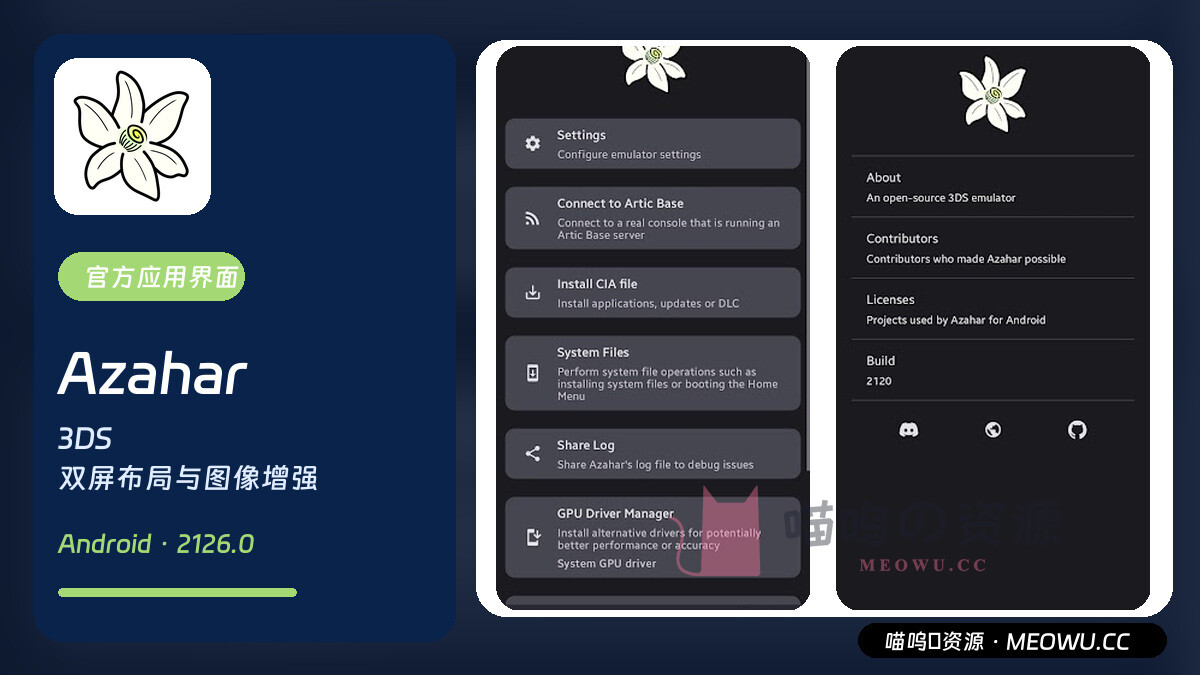
Azahar Android 官方设置与关于页面
Azahar:官方设置界面

3DS 的上下双屏看起来复杂,实际在大屏手机或横屏掌机上反而很好安排。Azahar 可以调整主副屏比例、屏幕位置和图像倍率,既能突出上屏,也能为需要频繁触控的游戏保留下屏空间。它更适合较新的 64 位 Android 设备,老机型不必为了高倍率画面勉强折腾。

第一次使用时先完成游戏目录与必要系统文件的配置,再测试单款游戏。不同游戏对图形后端和驱动的反应并不一致,遇到贴图错误、闪退或速度波动时,优先恢复默认设置逐项排查,不要一次改动所有高级选项。

melonDS:双屏与触控在手机上很自然

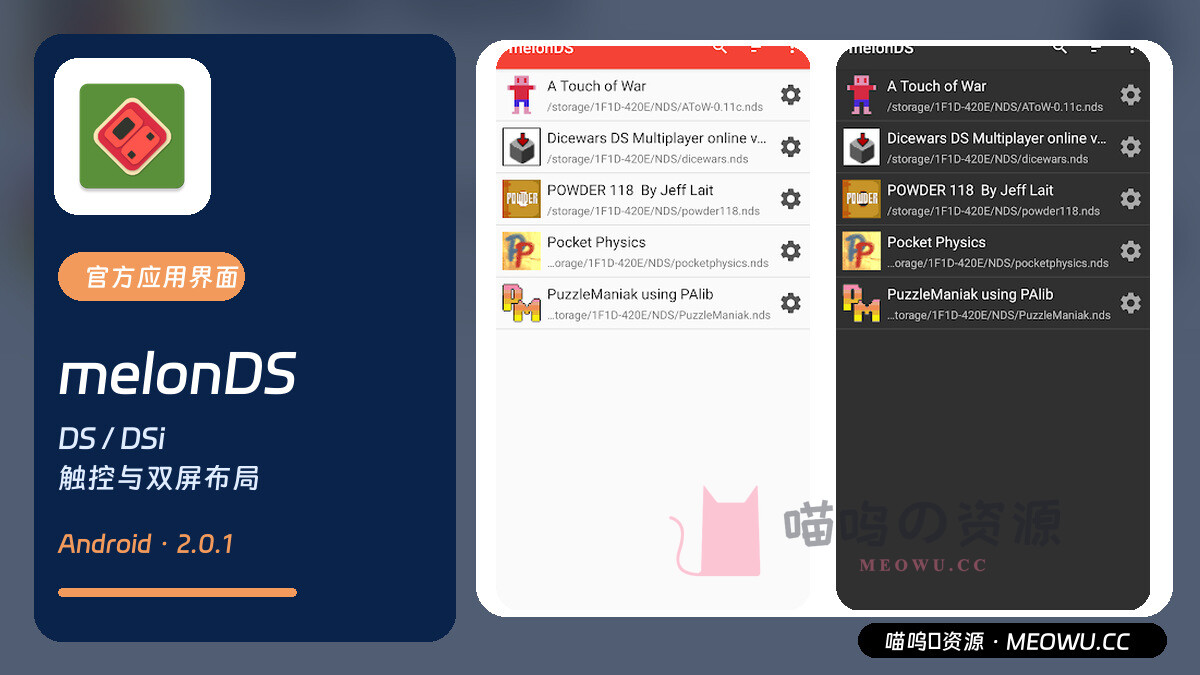
melonDS Android 官方游戏列表界面
melonDS:官方游戏列表

DS 游戏本来就围绕双屏与触控设计,因此 melonDS 在手机上的操作逻辑往往比传统主机模拟器更自然。游戏列表、屏幕布局和虚拟按键都比较清楚,硬件压力也相对温和,适合角色扮演、解谜、养成和大量依赖触控的作品。

如果只是直接启动常见 DS 游戏,配置并不复杂;涉及完整系统启动或 DSi 功能时,可能需要用户自行准备合法取得的 BIOS 与固件。横屏适合把两块屏幕并排,竖屏更接近原机比例,实际选择以文字大小和触控频率为准。

RetroArch:适合统一管理经典游戏平台

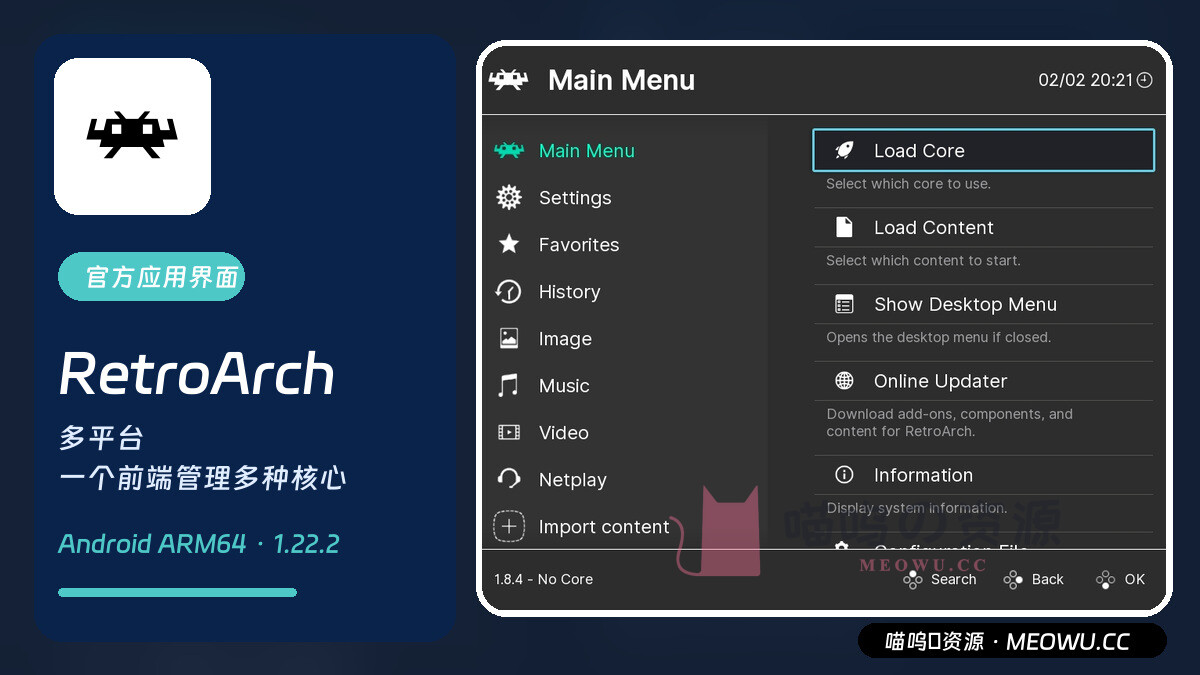
RetroArch 官方 Ozone 菜单界面
RetroArch:官方菜单

RetroArch 更像一个统一前端:先选择对应平台的核心,再载入游戏内容。它的价值在于把游戏库、手柄映射、滤镜、即时存档和成就等功能放进同一套界面,适合同时整理多种经典平台的玩家,而不是只装一个应用玩一种主机。

代价是第一次使用的学习成本最高,核心、系统文件和目录之间的关系需要花一点时间理解。只想玩 PSP、3DS 或 Wii 时,直接使用对应的独立模拟器通常更省事;想集中管理街机、早期家用机和掌机时,RetroArch 才更能体现优势。本合集提供的是 64 位 ARM 版本,适合现代 Android 设备。

Winlator:把部分 Windows 游戏带到手机上

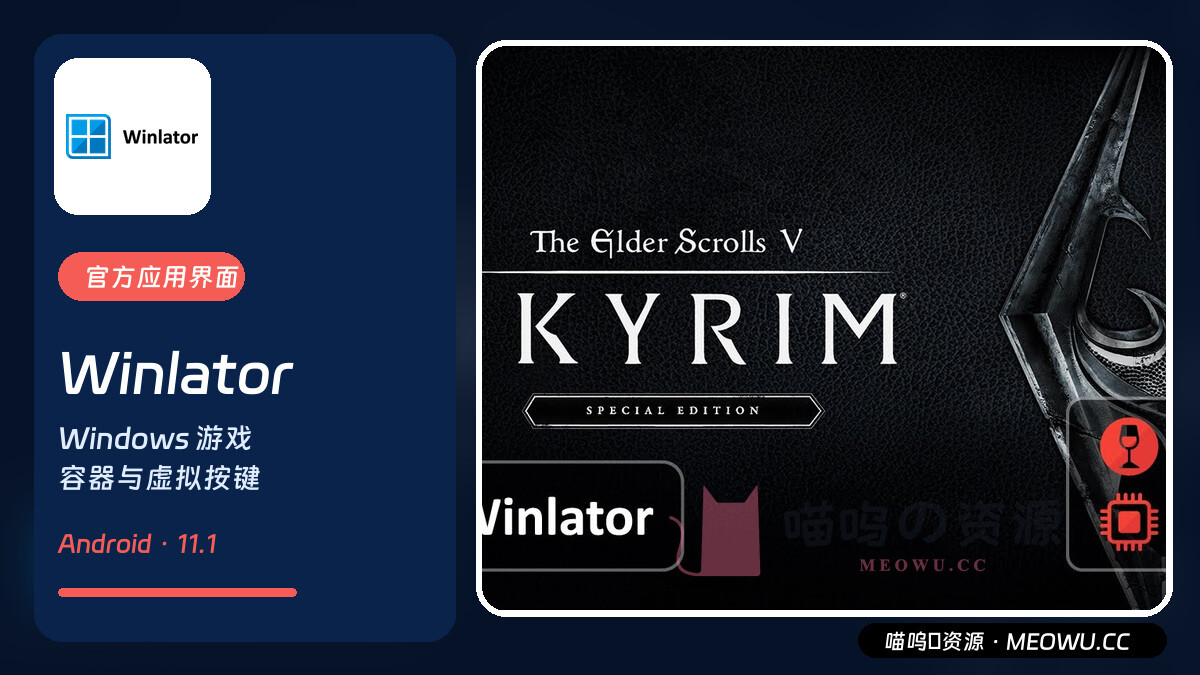
Winlator 官方项目展示的 Windows 游戏运行画面
Winlator:官方运行展示

Winlator 和前面几款的思路不同,它通过容器与兼容层让 Android 设备尝试运行部分 Windows 游戏和程序。它能带来的惊喜最大,变量也最多:手机芯片、GPU 驱动、图形转换层、游戏架构、输入方式和内存都会影响结果,因此不存在一套参数通吃所有游戏。

更建议从体量较小、年代稍早、已有稳定经验的游戏开始,先确认能进入游戏,再逐步调整分辨率、图形驱动和虚拟按键。部分骁龙与 Adreno 设备的适配选择通常更丰富,但具体能否流畅仍要看游戏本身;如果只是想稳定玩主机游戏,不必为了“能跑 Windows”而优先选择它。

安装前把这几件事做好

  1. 先备份存档与配置:不同来源或签名的同名应用不一定能直接覆盖安装,卸载旧版前先确认存档位置。
  2. 先用默认设置测试:确认游戏能正常启动、声音稳定且存档可用,再提高分辨率或更换图形后端。
  3. 给散热留余量:高负载模拟会让手机降频,短时间流畅不等于长时间稳定,必要时降低倍率或使用散热设备。
  4. 动作游戏优先接手柄:虚拟按键适合临时使用,复杂操作、体感映射和长时间游玩更适合实体手柄。
  5. 只使用自己有权使用的游戏与系统文件:模拟器程序不等于游戏授权,ROM、固件、密钥和存档应由用户依法自行准备。

选模拟器不用追求“功能最多”,先确定自己要玩的平台,再用默认设置把一款游戏稳定跑起来,体验通常会好得多。

© 版权声明
THE END
喜欢就支持一下吧
点赞7 分享
评论 抢沙发

请登录后发表评论

    暂无评论内容