

电脑端模拟器没有一款能够包办所有需求:玩手游时更看重键位、帧率和多开,体验主机游戏时则要先确认具体游戏的兼容状态。结合近期版本表现和玩家反馈,这篇整理了六款目前关注度较高、可以免费使用的选择。除了说明各自适合什么场景,Meowu 也把本文对应的 Windows 版本按品牌分别整理成免费资源,想直接测试时不必再逐个寻找安装包。
六款模拟器快速选择
| 模拟器 | 主要用途 | 上手难度 | 更适合谁 |
|---|---|---|---|
| MuMu | 电脑玩手游 | 简单 | 大多数玩家 |
| 雷电 | 手游、多开 | 简单 | 性能与多开用户 |
| BlueStacks | 海外手游 | 中等 | Google 生态用户 |
| RPCS3 | PS3 游戏 | 中等 | 重视成熟度 |
| Xenia Canary | Xbox 360 游戏 | 中等 | Xbox 360 玩家 |
| shadPS4 | PS4 游戏 | 较高 | 尝鲜与测试用户 |
电脑运行手游:三款主流选择
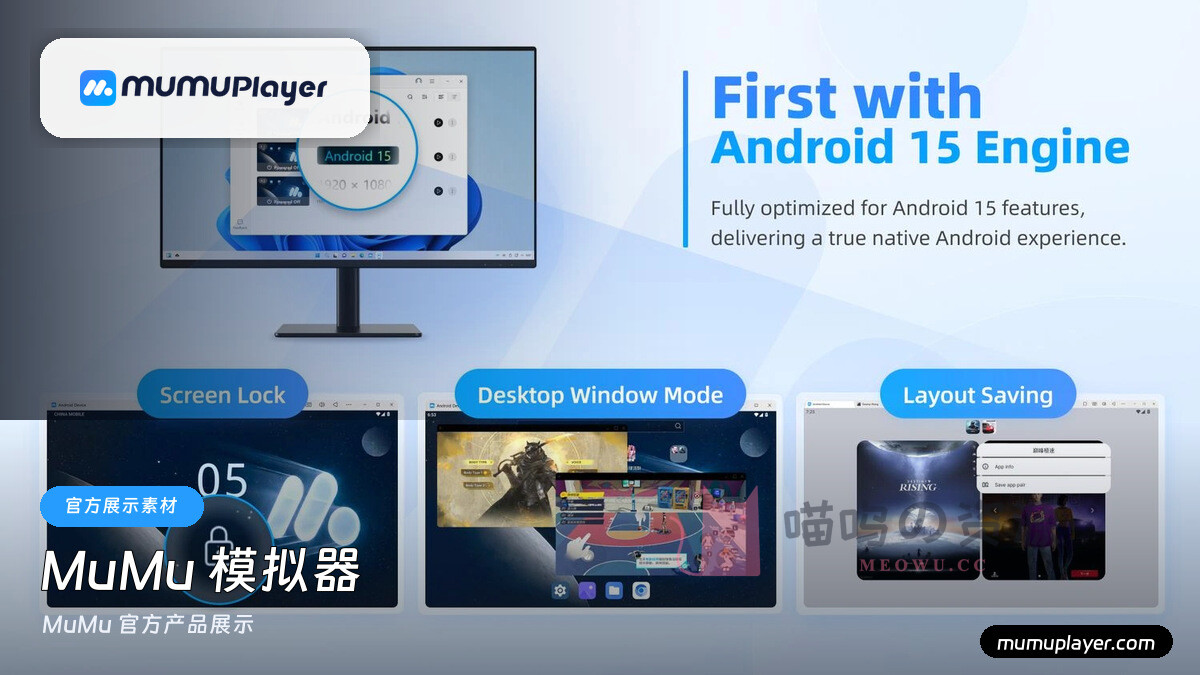
MuMu:综合体验更均衡

MuMu 的优势不是某一项参数特别夸张,而是安装、游戏识别、键位方案和画面设置衔接得比较顺。当前版本可在较新的 Android 环境与兼容性更稳的实例之间选择,主流手游通常不用反复折腾。国内玩家对它的整体评价偏正面,尤其适合第一次在电脑上玩手游的人。
- 适合:主流手游、单开或少量多开、希望装好就能玩的用户。
- 需要注意:启动页和桌面推广会影响纯净感,部分游戏长时间运行后仍可能出现卡顿或内存占用上升。
- 本站整理:MuMu 6.5.2,官方在线安装器,运行后需联网下载本体。
雷电:多开和性能调节更突出

雷电在国内拥有很大的用户群,常见好评集中在启动速度、多开管理和键鼠操作上。它更愿意把性能、分辨率、帧率和实例管理交给用户调整,适合同时运行多个账号或希望进一步压榨电脑性能的人。实际表现仍然与具体游戏有关,并不是所有游戏都会比 MuMu 更快。
- 适合:多开挂机、需要同步操作、愿意自己调整性能参数的玩家。
- 需要注意:官方版包含游戏推荐和推广内容,安装时应确认选项;不同大版本的兼容表现也可能不同。
- 本站整理:雷电模拟器 14,官方完整安装包,可直接进行本地安装。
BlueStacks:海外手游与 Google 环境更方便

BlueStacks 在海外玩家中知名度很高,Google Play 登录、不同 Android 实例以及 ARM、x86 应用兼容选项比较完整。它适合国际服手游、海外应用和需要 Google 服务的场景。相对而言,界面层级和设置项目更多,内存与磁盘占用也更明显,国内手游的默认键位不一定比本土模拟器省心。
- 适合:国际服手游、Google Play应用、需要切换不同Android实例的用户。
- 需要注意:建议安装在固态硬盘,并根据游戏创建合适的Android实例,不要一次开太多后台服务。
- 本站整理:BlueStacks 5.22.255,官方在线安装器,运行后需联网下载本体。
电脑运行主机游戏:按平台选择
RPCS3:目前最成熟的 PS3 选择

RPCS3 的优势在于资料完整、更新稳定,而且官方兼容性数据库会记录每款游戏的运行状态。大量玩家已经积累了分辨率提升、帧率补丁和逐游戏配置经验,真正想在电脑上体验 PS3 游戏时,它通常是最省时间的入口。代价是比较依赖 CPU 性能,首次编译着色器时也可能出现短暂卡顿。
- 适合:PS3 游戏、愿意按游戏查看配置说明、希望获得较稳定体验的玩家。
- 需要注意:下载前先在 官方兼容性列表查询具体游戏,不要只根据视频标题判断。
- 本站整理:RPCS3 0.0.42-19835,官方 Windows 完整压缩包。
Xenia Canary:Xbox 360 游戏的实用选择

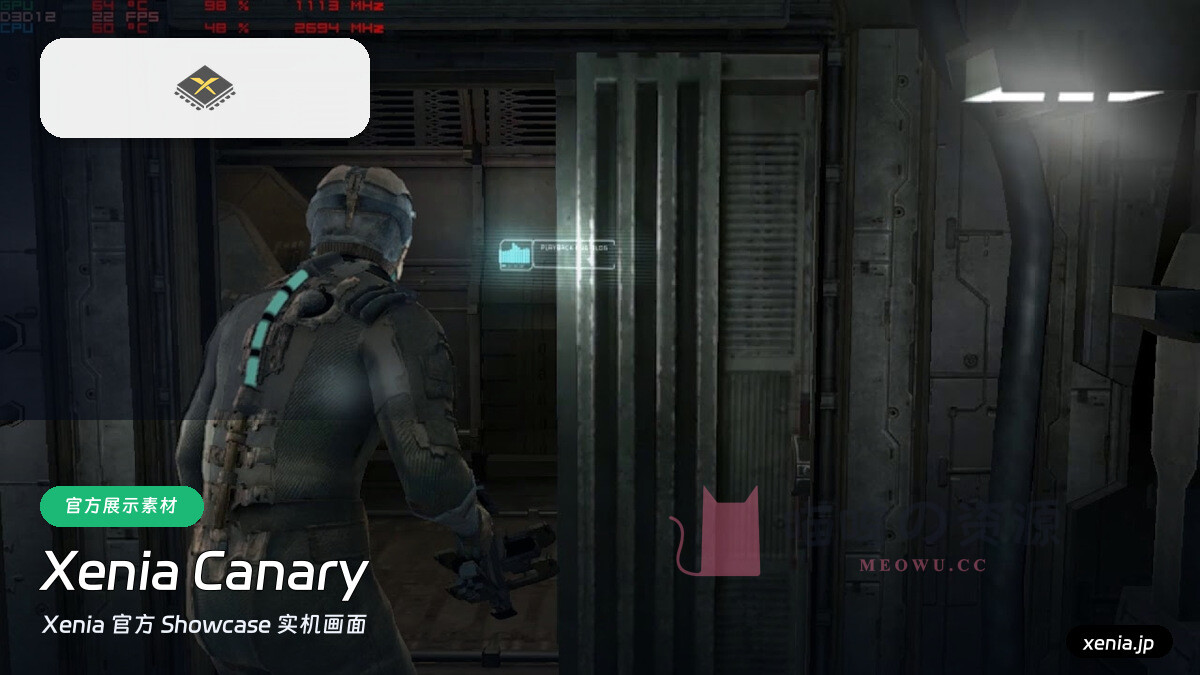
Xenia Canary 面向 Xbox 360 游戏,更新频率很高,不少跨平台作品在它与 RPCS3 上会呈现不同的帧率和画面表现。它的主体比较轻巧,但设置方式没有商业模拟器那么直观,部分选项仍需要编辑配置文件。玩家反馈中常见的短板包括个别游戏音频延迟、存档异常和显卡驱动兼容问题。
- 适合:Xbox 360独占游戏,或希望对比PS3与Xbox 360版本表现的玩家。
- 需要注意:它不能运行初代Xbox游戏,也不能把普通电脑光驱中的游戏光盘直接当作资源读取。
- 本站整理:Xenia Canary 2026.08.24 构建,官方 Windows 完整压缩包;精确构建号为 1e834f8。
shadPS4:热度很高,但更适合尝鲜

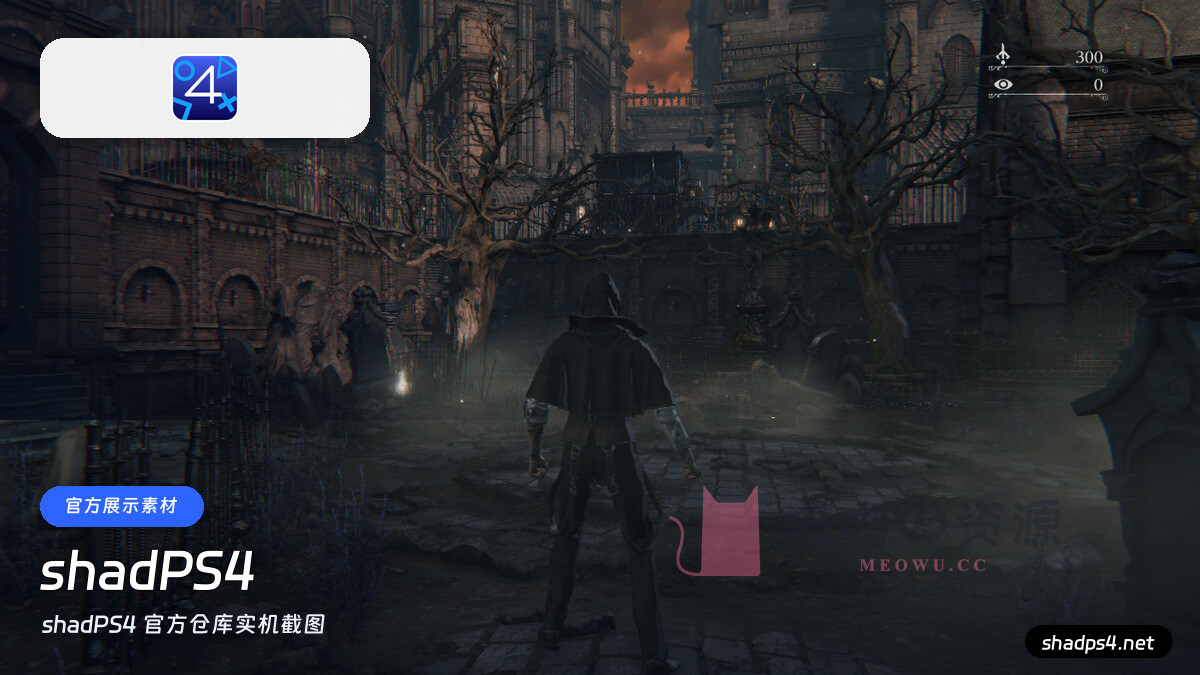
shadPS4 的关注度增长很快,部分热门 PS4 游戏已经能够进入游戏甚至完成较长时间的游玩。不过从当前玩家测试来看,仍有大量作品只能进入菜单,或者存在画面、声音和稳定性问题。它更适合关注模拟器进展、愿意频繁更新测试版的玩家,不适合被理解为“安装后就能畅玩全部PS4游戏”。
- 适合:尝鲜、兼容性测试,以及愿意针对单款游戏反复调整的用户。
- 需要注意:先查 官方兼容性列表,并区分“能够启动”和“能够完整游玩”。
- 本站整理:shadPS4 0.18.0,官方 Windows 完整压缩包(SDL)。
本站整理的下载内容
这次提供的不是二次封装或所谓精简版,而是从各软件官方网站或官方发布仓库取得的原始文件。Meowu 只负责核对版本、统一命名和整理清单,没有改动程序内容。
- 完整包:雷电模拟器 14、RPCS3、Xenia Canary 与 shadPS4,可以直接解压或运行安装。
- 在线安装器:MuMu 6.5.2 与 BlueStacks 5.22.255 目前没有对应最新版官方完整包,安装时仍需联网获取本体。
- 统一命名:文件按照“【品牌名】-版本号”整理,每款模拟器放在独立文件夹中。
- 文件校验:资源内附 TXT 版本清单,记录包类型、文件大小、数字签名与 SHA256,方便下载后核对。
- 免费获取:登录本站后,通过文章上方的“免费资源”卡片即可查看夸克网盘地址和提取码。
所有软件、名称、商标及版权均归各自官方开发者或权利人所有;Meowu 仅提供整理与分流,不代表这些软件的官方发行方。
安装前做好这几项检查
- 确认虚拟化:电脑运行Android模拟器前,先在BIOS与任务管理器中确认虚拟化已经开启。
- 更新显卡驱动:主机模拟器大量使用Vulkan或Direct3D 12,过旧驱动容易带来黑屏和崩溃。
- 查看具体游戏:模拟器能够启动,不代表所有游戏都兼容;优先查询官方兼容性页面和近期玩家报告。
- 只用官方安装包:所谓“纯净版”“高帧魔改版”可能被替换组件或加入未知程序,不建议在主力电脑直接运行。
- 保留自己的存档:更新模拟器或切换版本前,单独备份存档、配置和控制器映射。
如果只想在电脑上玩手游,先从MuMu开始;需要大量多开时再试雷电;国际服和Google环境优先BlueStacks。主机游戏不要追求“一款全能”,按PS3、Xbox 360和PS4平台分别选择,体验反而更稳定。


暂无评论内容